完整指南与疑难解答
目录导读
- 下载管理器的重要性
- 如何打开搜狗浏览器下载管理器
- 下载管理器的核心功能详解
- 常见问题与解决方案
- 高级使用技巧
- 下载安全注意事项
- 总结与建议
下载管理器的重要性
在当今数字化时代,浏览器下载功能已成为网络浏览体验的核心组成部分。搜狗浏览器的下载管理器作为其重要功能模块,不仅负责管理用户从网络获取的各种文件,还提供了下载加速、断点续传、安全检测等多项实用功能,一个高效、易用的下载管理器能显著提升工作效率,确保文件下载的完整性和安全性。
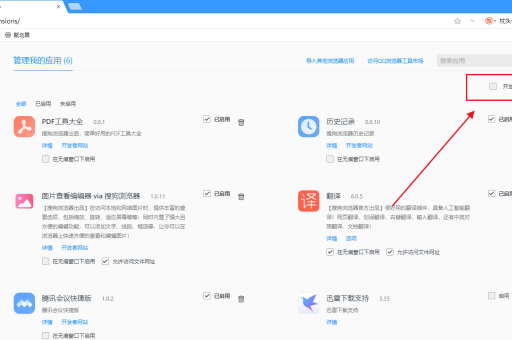
与普通浏览器的简单下载功能不同,搜狗浏览器的下载管理器采用了智能分片技术,能够自动识别下载源并优化下载策略,尤其在下载大文件或网络状况不佳时表现尤为出色,其直观的管理界面让用户能够轻松查看下载进度、管理历史记录和分类整理已下载文件。
如何打开搜狗浏览器下载管理器
通过工具栏图标打开
这是最直接的方法,在搜狗浏览器主界面右上角工具栏中,找到一个向下箭头的下载图标(通常位于地址栏右侧),单击此图标即可快速打开下载管理器侧边栏,显示当前和最近的下载任务。
使用快捷键
搜狗浏览器提供了便捷的快捷键操作:
- Ctrl+J:这是最常用的快捷键,在任何页面按下此组合键即可立即调出下载管理器窗口
- Ctrl+Shift+Y:部分版本中也可使用此快捷键打开下载历史
通过菜单选项打开
- 点击浏览器右上角的“菜单”按钮(三条横线图标)
- 在下拉菜单中选择“下载”选项
- 系统将显示下载管理器界面
从下载提示打开
当开始下载文件时,浏览器底部或顶部通常会显示下载提示栏,点击其中的“查看下载”或类似链接即可直接进入下载管理器。
问:为什么我的搜狗浏览器工具栏没有显示下载图标?
答: 这可能是因为工具栏图标被意外隐藏,您可以通过以下步骤恢复:
- 右键点击浏览器工具栏空白处
- 选择“自定义工具栏”
- 找到“下载”图标并将其拖回工具栏可见区域
- 点击“完成”保存设置
如果问题仍未解决,可能是浏览器组件损坏,建议尝试修复或重新安装搜狗浏览器。
下载管理器的核心功能详解
下载任务管理
下载管理器以清晰的时间顺序展示所有下载任务,包括:
- 进行中任务:显示实时进度、速度和剩余时间
- 已完成任务:按日期分类,方便查找历史下载
- 失败任务:标记失败原因并提供重试选项
智能加速技术
搜狗浏览器采用多线程下载技术,能够:
- 自动检测最优下载源
- 分割文件为多个部分同时下载
- 动态调整线程数以适应当前网络状况
文件分类与搜索
下载管理器自动按文件类型(文档、图片、视频、压缩包等)分类,并内置搜索功能,帮助用户快速定位特定文件。
安全检测机制
所有下载文件都会经过安全扫描:
- 实时检测恶意软件和病毒
- 标记可疑文件来源
- 提供风险文件隔离选项
问:搜狗浏览器下载管理器支持断点续传吗?
答: 是的,搜狗浏览器下载管理器全面支持断点续传功能,当下载因网络中断、计算机关机或其他原因中断时,重新启动浏览器后,只需在下载管理器中找到未完成的任务,点击“继续”或“恢复”按钮即可从中断处继续下载,无需重新开始,这一功能特别适合大文件下载和不稳定网络环境。
常见问题与解决方案
下载管理器无法打开
解决方案:
- 清除浏览器缓存和临时文件
- 禁用可能与下载功能冲突的扩展程序
- 重置浏览器设置到默认状态
- 更新浏览器到最新版本
下载速度异常缓慢
解决方案:
- 检查下载管理器的设置,确保“启用加速”选项已开启
- 尝试调整同时下载任务数量(建议3-5个)
- 检查系统安全软件是否限制了浏览器网络访问
- 更换下载源或稍后重试
下载完成后找不到文件
解决方案:
- 在下载管理器中右键点击已完成任务,选择“打开所在文件夹”
- 检查默认下载目录设置(菜单→设置→下载)
- 使用下载管理器内的搜索功能查找文件
- 查看是否被安全软件误移至隔离区
重复下载相同文件
解决方案:
- 启用下载管理器中的“下载前检查已存在文件”选项
- 设置下载完成后的文件重命名规则
- 定期清理下载历史记录避免混淆
问:如何更改搜狗浏览器的默认下载位置?
答: 更改默认下载位置的步骤如下:
- 打开搜狗浏览器,点击右上角菜单按钮
- 选择“选项”或“设置”(不同版本可能名称略有不同)
- 在左侧导航栏点击“下载”或“下载设置”
- 在“下载位置”区域,点击“更改”按钮
- 选择新的文件夹作为默认下载目录
- 点击“确定”保存设置
您还可以在此设置中启用“每次下载前询问保存位置”选项,以便为每个下载任务单独选择保存位置。
高级使用技巧
批量下载管理
搜狗浏览器下载管理器支持批量操作:
- 按住Ctrl键可选择多个不连续任务
- 按住Shift键可选择连续范围任务
- 右键批量选择的任务可进行暂停、恢复、删除等操作
下载规则设置
通过设置下载规则,您可以:
- 为特定文件类型自动指定保存位置
- 设置特定网站下载的线程数限制
- 创建文件类型与打开程序的关联规则
快捷键进阶使用
除了打开下载管理器,还有以下实用快捷键:
- Ctrl+Shift+J:打开下载历史记录
- Alt+左键点击链接:直接开始下载而不打开
- 暂停/继续下载:在下载管理器中选择任务后按空格键
与云存储集成
最新版搜狗浏览器支持将下载文件直接保存到云存储服务,实现跨设备访问和备份。
下载安全注意事项
识别安全下载源
- 优先选择官方网站和可信来源
- 警惕伪装成正常文件的恶意软件
- 注意查看浏览器地址栏的安全标识
利用内置安全功能
- 启用下载前安全扫描
- 设置高风险文件类型警告
- 定期更新浏览器和安全数据库
下载后安全检查
- 重要文件下载后使用安全软件二次扫描
- 注意文件大小与描述是否相符
- 检查文件扩展名是否被伪装
总结与建议
搜狗浏览器的下载管理器是一个功能全面、设计合理的下载管理工具,通过合理利用其各项功能,可以显著提升下载效率和管理便利性,对于普通用户,掌握基本的打开方法和常见问题解决即可满足日常需求;对于高级用户,深入探索其设置选项和高级功能,可以进一步定制化下载体验。
为确保最佳使用体验,建议:
- 定期更新浏览器至最新版本
- 根据实际需求调整下载设置
- 结合浏览器其他功能(如广告拦截、网页视频下载等)使用
- 关注官方更新日志,了解新功能和改进
无论您是偶尔下载文档的普通用户,还是经常处理大量下载任务的专业人士,搜狗浏览器下载管理器都能提供稳定可靠的服务,通过本文介绍的方法和技巧,您可以更高效地利用这一工具,享受更顺畅的网络下载体验。