快速解决常见问题
目录导读
- 搜狗浏览器常见故障类型
- 基础故障排查步骤
- 网页加载问题解决方案
- 浏览器崩溃与卡顿修复方法
- 插件与扩展冲突处理
- 账户同步异常解决技巧
- 高级修复与重置方案
- 预防故障的优化建议
- 常见问题问答集锦
搜狗浏览器常见故障类型
搜狗浏览器作为一款功能丰富的网络工具,在使用过程中可能会遇到多种类型的故障,最常见的包括:网页加载缓慢或失败、浏览器突然崩溃或卡顿、插件扩展冲突、账户同步异常、视频播放问题、下载功能故障以及界面显示异常等,了解这些故障类型是有效解决问题的第一步。

许多用户反映,浏览器在长时间使用后会出现性能下降的情况,这通常与缓存积累、插件过多或系统资源占用有关,另一些故障则可能与网络环境、系统更新或软件冲突相关,识别故障的具体表现,能够帮助您更快地找到合适的解决方案。
基础故障排查步骤
当搜狗浏览器出现问题时,建议按照以下基础步骤进行排查:
重启浏览器与电脑:这是最简单却最有效的第一步,完全关闭浏览器(包括后台进程),然后重新启动,如果问题依旧,尝试重启电脑,这可以清除临时内存问题。
检查网络连接:确保您的网络连接正常,尝试访问其他网站或使用其他浏览器测试网络是否通畅。
更新浏览器版本:过时的浏览器版本可能导致兼容性问题,点击浏览器右上角的菜单按钮,选择“帮助”→“检查更新”,确保您使用的是最新版本的搜狗浏览器。
关闭所有标签页重新开始:有时某个特定网页可能导致浏览器异常,尝试关闭所有标签页,然后重新打开浏览器,逐个恢复需要访问的页面。
网页加载问题解决方案
网页加载缓慢或完全无法加载是搜狗浏览器最常见的故障之一,针对这一问题,可以尝试以下方法:
清除浏览器缓存:点击菜单→“工具”→“清除浏览记录”,选择“缓存文件”并设置合适的时间范围(建议选择“全部”),然后点击“立即清除”。
调整DNS设置:有时DNS解析问题会导致网页加载失败,可以尝试更改为公共DNS,如114.114.114.114或8.8.8.8。
禁用硬件加速:某些显卡驱动可能与浏览器的硬件加速功能冲突,进入“选项”→“高级设置”,取消“使用硬件加速模式”选项,然后重启浏览器。
重置TCP/IP协议:在命令提示符(管理员模式)中输入“netsh int ip reset”并回车,然后重启电脑。
浏览器崩溃与卡顿修复方法
如果搜狗浏览器频繁崩溃或运行卡顿,可以尝试以下解决方案:
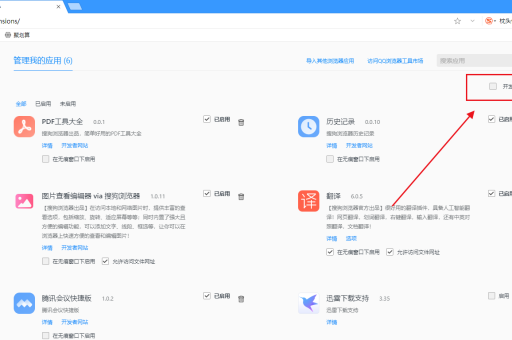
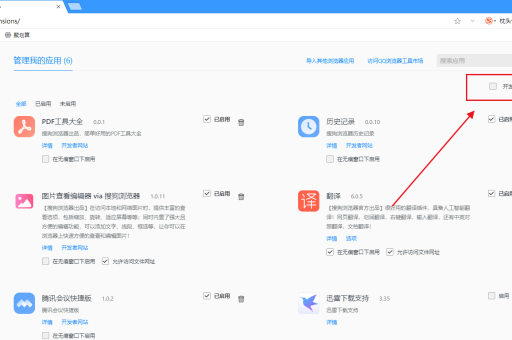
禁用问题插件:进入“菜单”→“工具”→“扩展管理”,暂时禁用所有扩展,然后逐个启用以找出导致问题的扩展。
增加浏览器内存分配:在浏览器快捷方式的目标栏末尾添加“--memory-model=high”参数(注意前面有空格),可以提高浏览器的内存使用上限。
创建新的浏览器配置文件:有时用户配置文件损坏会导致浏览器不稳定,可以尝试创建新的用户配置文件进行测试。
检查冲突软件:某些安全软件、系统优化工具可能与浏览器冲突,暂时禁用这些软件,观察浏览器是否恢复正常。
插件与扩展冲突处理
插件和扩展虽然能增强搜狗浏览器的功能,但也常常是故障的根源:
安全模式启动:按住Shift键同时启动浏览器,进入安全模式(扩展被禁用),如果问题消失,则很可能是扩展冲突。
逐一排查扩展:在扩展管理页面,一次性禁用所有扩展,然后逐个启用,每启用一个就测试浏览器稳定性,直到找到问题扩展。
更新扩展版本:确保所有扩展都是最新版本,旧版扩展可能与新版浏览器不兼容。
谨慎安装扩展:只从官方扩展商店安装扩展,避免安装来源不明的扩展,这些可能包含恶意代码或存在兼容性问题。
账户同步异常解决技巧
搜狗浏览器的账户同步功能让用户能在不同设备间同步书签、设置等数据,但当同步出现问题时:
检查登录状态:确保您已正确登录搜狗账户,点击右上角账户图标查看登录状态。
重新登录账户:完全退出账户,然后重新登录,这可以刷新账户令牌和同步权限。
检查同步设置:进入“账户中心”→“同步设置”,确保您希望同步的项目已勾选。
手动触发同步:在账户下拉菜单中选择“立即同步”,强制浏览器进行数据同步。
检查时间设置:系统时间不正确可能导致同步证书错误,确保您的电脑系统时间准确。
高级修复与重置方案
当常规方法无法解决问题时,可以考虑以下高级修复方案:
完全卸载重装:通过控制面板完全卸载搜狗浏览器,删除残留的用户数据文件夹(通常位于C:\Users[用户名]\AppData\Local\SogouExplorer和C:\Users[用户名]\AppData\Roaming\SogouExplorer),然后从官方网站重新下载安装最新版本。
使用浏览器内置修复工具:新版搜狗浏览器提供了内置修复工具,可以在“菜单”→“帮助”→“浏览器修复工具”中找到。
重置浏览器设置:在“选项”→“基本设置”底部找到“恢复默认设置”按钮,这将重置所有设置但不影响书签和历史记录。
检查系统完整性:运行“sfc /scannow”命令检查并修复系统文件,某些浏览器问题可能与系统文件损坏有关。
预防故障的优化建议
预防胜于治疗,以下措施可以帮助减少搜狗浏览器故障的发生:
定期清理浏览器数据:每周清理一次缓存、Cookie和浏览历史,避免数据积累导致性能下降。
限制同时打开的标签页数量:过多的标签页会消耗大量内存,建议同时打开的标签页不超过15个。
谨慎选择扩展:只安装必要的扩展,并定期检查更新。
保持系统和驱动更新:定期更新操作系统和显卡驱动,确保浏览器运行环境稳定。
使用广告拦截功能:搜狗浏览器内置的广告拦截功能可以减少不必要的资源消耗,提高浏览效率。
定期备份书签:定期导出书签备份,防止数据丢失。
常见问题问答集锦
问:搜狗浏览器启动特别慢怎么办?
答:首先尝试清理浏览器缓存和历史记录;其次检查启动时是否加载了过多扩展,禁用不必要的扩展;还可以尝试在浏览器设置中取消“启动时恢复上次打开的页面”选项;如果问题依旧,考虑完全卸载后重新安装。
问:为什么搜狗浏览器经常提示“内存不足”?
答:这可能是因为打开的网页过多或某个网页存在内存泄漏,尝试关闭不必要的标签页;在“选项”→“高级”中启用“内存优化”功能;检查是否有扩展占用过多内存;考虑增加系统虚拟内存大小。
问:如何解决搜狗浏览器中的视频无法播放问题?
答:首先确保Flash Player或HTML5支持正常;尝试在“设置”→“高级”中关闭硬件加速;清除浏览器缓存和Cookie;检查是否安装了广告拦截扩展导致视频被误拦截;更新显卡驱动程序。
问:搜狗浏览器书签突然全部消失怎么恢复?
答:首先检查是否登录了搜狗账户,尝试重新登录并同步;如果未登录,检查“书签管理器”中是否被误操作删除;查看浏览器安装目录下的书签备份文件;如果之前有导出备份,可以直接导入恢复。
问:浏览器频繁崩溃,如何导出重要数据?
答:可以尝试在安全模式下启动浏览器(按住Shift键点击浏览器图标),在安全模式下通常可以正常访问书签和密码管理器,进行数据导出;或者直接进入用户数据文件夹(C:\Users[用户名]\AppData\Local\SogouExplorer)手动备份重要文件。
通过以上全面的故障排查和修复方法,大多数搜狗浏览器问题都能得到有效解决,如果尝试所有方法后问题依旧存在,建议联系搜狗官方技术支持,提供详细的故障描述和已尝试的解决方案,以获得更专业的帮助。
标签: 故障修复