轻松获取最新功能与安全防护
目录导读
- 为什么要手动更新搜狗浏览器?
- 手动更新前准备工作
- 详细手动更新步骤指南
- 更新后验证与故障排除
- 常见问题解答(Q&A)
- 保持浏览器更新的最佳实践
为什么要手动更新搜狗浏览器?
虽然搜狗浏览器通常会自动更新,但在某些情况下自动更新可能无法正常工作,手动更新确保您能及时获得最新的安全补丁、性能优化和新功能,最新版本的浏览器能有效防御新型网络威胁,提升网页加载速度,并修复已知的兼容性问题,特别当您遇到浏览器卡顿、网页显示异常或安全警告时,手动更新往往是最高效的解决方案。
手动更新前准备工作
在开始手动更新前,请做好以下准备:
- 备份重要数据:导出书签、保存的密码和浏览历史(如需要)
- 关闭浏览器:确保完全退出搜狗浏览器,包括后台进程
- 检查当前版本:点击浏览器右上角菜单 > 帮助 > 关于搜狗浏览器,记录当前版本号
- 稳定网络连接:确保下载过程中网络不会中断
- 管理员权限:在Windows系统上,可能需要管理员权限才能安装更新
详细手动更新步骤指南
通过内置更新功能手动更新
- 打开搜狗浏览器,点击右上角“菜单”按钮(三条横线图标)
- 选择“帮助”子菜单,点击“检查更新”
- 如有可用更新,系统会提示下载新版本
- 点击“立即更新”,浏览器将自动下载并安装
- 安装完成后,按照提示重新启动浏览器
手动下载安装包更新
- 访问官方下载页面(请确保从官方网站下载)
- 找到最新版本的搜狗浏览器安装程序
- 下载完整安装包到本地计算机
- 完全退出正在运行的搜狗浏览器
- 运行下载的安装程序,选择“覆盖安装”
- 按照安装向导完成更新过程
- 启动更新后的浏览器,检查版本号确认更新成功
通过控制面板更新(Windows系统)
- 打开Windows控制面板,进入“程序和功能”
- 在程序列表中找到“搜狗浏览器”
- 右键选择“卸载/更改”,但不要卸载
- 某些版本会提供“修复”或“更新”选项
- 按照提示完成更新过程
更新后验证与故障排除
更新完成后,请通过以下步骤验证:
- 再次访问“帮助”>“关于搜狗浏览器”,确认版本号已更新
- 测试常用网站是否正常加载
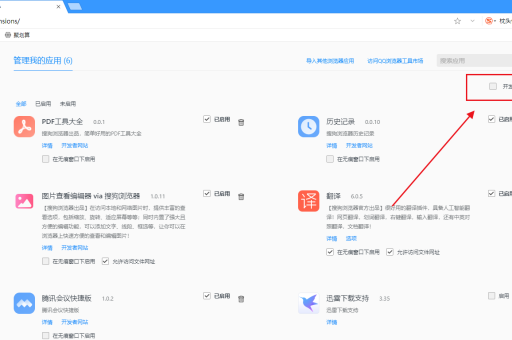
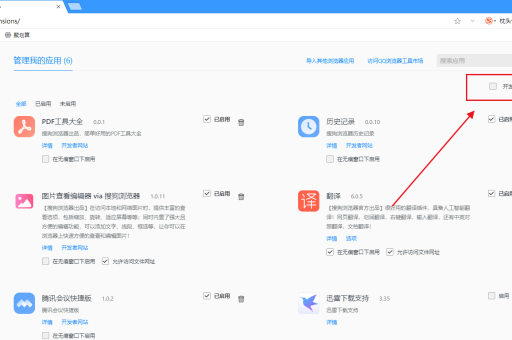
- 检查扩展插件是否兼容新版本
常见更新问题解决:
- 如果更新失败,尝试完全卸载后重新安装最新版
- 更新后插件不工作,可禁用后重新启用或更新插件
- 遇到界面异常,可尝试重置浏览器设置
常见问题解答(Q&A)
Q:手动更新会丢失我的书签和设置吗?
A: 正常情况下,覆盖安装不会丢失个人数据,但为安全起见,建议更新前通过“书签管理器”导出书签备份。
Q:更新失败显示“安装包损坏”怎么办?
A: 这通常是下载不完整导致的,请清除浏览器缓存后重新下载安装包,或尝试从其他官方镜像下载。
Q:如何关闭搜狗浏览器的自动更新?
A: 进入“选项”>“高级”设置,找到更新选项进行调整,但不建议关闭自动更新,以免错过重要安全更新。
Q:更新后浏览器变慢怎么办?
A: 可尝试清理浏览器缓存和历史记录,或禁用不常用的扩展插件,新版本通常需要几次启动后性能才会稳定。
保持浏览器更新的最佳实践
为确保搜狗浏览器始终处于最佳状态,建议:
- 每月至少手动检查一次更新,即使自动更新已开启
- 关注官方公告,了解重大版本更新的新功能
- 在更新前关闭所有浏览器标签页和扩展程序
- 如遇到重大版本更新,可等待几天再安装,观察其他用户的反馈
- 定期清理浏览器缓存和临时文件,保持系统整洁
通过定期更新搜狗浏览器,您不仅能享受更流畅的浏览体验,还能确保网络活动安全,手动更新作为自动更新的有效补充,让您对浏览器的维护有完全的控制权,如果在更新过程中遇到任何问题,可访问官方社区获取技术支持。
版权声明:除非特别标注,否则均为本站原创文章,转载时请以链接形式注明文章出处。