提升多任务处理效率
目录导读
- 什么是窗口置顶功能?
- 为何需要设置窗口置顶?
- 如何在搜狗浏览器中开启窗口置顶?
- 高级技巧与自定义设置
- 常见问题解答(FAQ)
- 总结与最佳实践建议
什么是窗口置顶功能?
窗口置顶,又称“始终在最前”或“置顶显示”,是一种允许特定应用程序窗口始终显示在屏幕最前端,覆盖其他所有非置顶窗口的实用功能,在搜狗浏览器中,这一功能特指将浏览器窗口或其内部的某个网页(如视频播放窗口)设置为始终可见,不会被后续打开的其他软件窗口所遮挡。
对于需要频繁参考网页资料进行写作、编程、数据分析或观看教程视频的用户而言,此功能能有效避免反复切换窗口的麻烦,显著提升工作流的连贯性与效率。
为何需要设置窗口置顶?
在多任务并行处理的现代工作环境中,窗口置顶功能解决了几个核心痛点:
- 提升工作效率:对照网页资料撰写报告或编码时,无需反复使用Alt+Tab切换窗口。
- 优化学习体验:观看在线课程视频时,可将视频小窗口置顶,边看边操作软件实践。
- 便捷信息参考:炒股或监控数据时,保持行情页面在最前端,实时掌握动态。
- 减少操作干扰:避免被突然弹出的聊天窗口或邮件通知打断当前工作焦点。
如何在搜狗浏览器中开启窗口置顶?
搜狗浏览器原生提供了便捷的窗口置顶方式,主要适用于整个浏览器窗口,以下是详细步骤:
使用系统菜单(适用于整个浏览器窗口)
- 确保您的搜狗浏览器已更新至较新版本。
- 将鼠标移动到浏览器窗口左上角(标题栏区域)。
- 单击鼠标右键,在弹出的系统菜单中,找到并勾选 “始终在最前” 选项。
- 勾选后,整个浏览器窗口将立即置于所有其他窗口之上,取消勾选即可恢复正常模式。
使用视频小窗播放的“置顶”功能(适用于网页内视频)
- 在搜狗浏览器中播放在线视频(如B站、腾讯视频等)。
- 将鼠标移至视频上方,通常会出现播放器工具栏。
- 查找并点击 “小窗播放” 或画中画图标(通常是一个迷你窗口符号)。
- 视频会脱离网页变成独立浮动窗口,在此浮动窗口上,寻找并点击 “钉住” 或 “置顶” 图标(通常是一个图钉或锁形图标),即可将该视频窗口单独置顶。
请注意:搜狗浏览器内置的全局窗口置顶功能可能因版本不同而位置略有差异,如果上述方法不适用,可尝试在浏览器设置中搜索“置顶”或“始终在前”相关选项。
高级技巧与自定义设置
如果希望更灵活地控制置顶行为,或遇到浏览器内置功能不满足需求的情况,可以借助第三方工具实现更强大的功能:
- 使用专业窗口管理软件:如AutoHotkey脚本、PowerToys(微软官方工具)中的“始终在最前”功能,或第三方软件如DeskPins,这些工具可以为任何窗口(包括搜狗浏览器的特定标签页)添加置顶图钉,实现全局级别的控制。
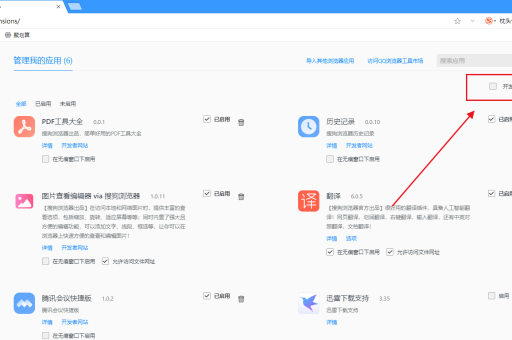
- 浏览器扩展的局限性:由于浏览器安全沙箱限制,Chrome或Edge商店的扩展通常无法直接控制浏览器主窗口的置顶属性,但可能存在管理标签页内部行为的扩展。
- 快捷键自定义:部分第三方窗口管理工具支持自定义快捷键(如Ctrl+F8),一键将当前活动窗口置顶,效率更高。
常见问题解答(FAQ)
问:我将搜狗浏览器窗口置顶后,为什么全屏玩游戏时它还是会被覆盖?
答:绝大多数游戏的“全屏独占模式”会接管整个屏幕输出,优先级高于系统级的窗口置顶功能,您需要将游戏设置为“窗口化全屏”或“无边框窗口”模式,浏览器的置顶窗口才能显示在游戏画面之上。
问:置顶功能会影响我的电脑性能吗?
答:基本不会,窗口置顶只是一个显示层级的调整命令,不会额外增加CPU或内存的持续占用,对系统性能的影响微乎其微。
问:我可以只置顶浏览器中的某个特定标签页,而不是整个窗口吗?
答:搜狗浏览器原生功能通常不支持单个标签页独立置顶,要实现类似效果,您可以:1)将该标签页拖拽出来,成为一个独立的浏览器小窗口,然后对这个小窗口使用置顶功能;2)使用上文提到的第三方窗口管理工具,对弹出的独立窗口进行精确控制。
问:为什么我的搜狗浏览器右键菜单里没有“始终在最前”选项?
答:这可能是因为您的浏览器版本较旧,或该功能被精简,建议首先访问官方网站更新[搜狗浏览器](https://www.example.com)至最新版本,如果更新后仍没有,可以考虑使用功能更全面的第三方窗口管理软件作为替代方案。
总结与最佳实践建议
掌握搜狗浏览器的窗口置顶设置,是迈向高效数字工作空间的重要一步,无论是使用其内置的简单置顶,还是配合第三方工具实现高级操作,核心目标都是减少干扰、保持专注、提升多任务处理能力。
最佳实践建议:
- 保持更新:定期更新搜狗浏览器,以获得最稳定的功能和安全性。
- 按需选择:如果仅需临时参考网页,使用内置全局置顶即可;如需长期固定某个页面(如聊天窗口),可考虑将其弹出为独立小窗口后再置顶。
- 善用第三方工具:对于有更高要求的用户,投资一款可靠的第三方窗口管理软件,往往能获得远超原生功能的便捷体验。
- 快捷键为王:无论使用哪种方式,将其与快捷键绑定,都能让您的操作如虎添翼,真正实现效率的飞跃。
通过合理利用窗口置顶这一看似简单却无比实用的功能,您可以重新组织您的桌面空间,让信息获取与核心工作流程无缝衔接,从而在信息时代的工作与学习中始终保持领先。
标签: 窗口置顶
版权声明:除非特别标注,否则均为本站原创文章,转载时请以链接形式注明文章出处。